基于 Cloudflare Workers 的两步验证密钥管理系统。免费部署、全球加速、支持 PWA 离线使用。
简体中文 · 繁體中文 · English · 日本語 · 한국어 · Deutsch · Français · Español · Português (Brasil) · Italiano · Русский · Türkçe · Bahasa Indonesia · Tiếng Việt · ไทย



主要特性: TOTP/HOTP 验证码自动生成 · 二维码扫描/图片识别/粘贴截图/拖拽图片添加密钥 · AES-GCM 256 位加密存储 · 从 Google Authenticator、Aegis、2FAS、Bitwarden 等应用批量导入 · 多格式导出(TXT/JSON/CSV/HTML/Google 迁移二维码) · 自动备份与还原 · WebDAV/S3/OneDrive/Google Drive 远程备份同步 · 账户安全/同步/偏好设置 · 项目全模块 15 语支持(自动检测 / 手动切换) · 浅色/深色/跟随系统主题 · Fluent 2 风格响应式界面
网页、浏览器扩展、首次设置、公开 OTP 页面、接口提示及备份文档统一支持:简体中文、繁體中文、English、日本語、한국어、Deutsch、Français、Español、Português (Brasil)、Italiano、Русский、Türkçe、Bahasa Indonesia、Tiếng Việt、ไทย。界面可跟随浏览器或手动选择,未支持的浏览器语言回退英文;不同语言导出的 CSV/HTML 备份可相互导入。
安装「2FA 验证助手」:Chrome 应用商店 · Microsoft Edge 商店 · Firefox 附加组件商店。
请使用对应浏览器打开安装链接。安装后,在扩展设置中填写自己的 2FA 实例地址,并在同一浏览器中登录实例,即可查看、复制和填充 TOTP 验证码;自动填充需在目标验证页面单独开启并授权。扩展需配合已部署的本项目使用,界面支持上述 15 种语言。Firefox 需使用 153 及以上桌面版本的普通标签页,不支持容器标签页、隐私窗口或 Android。
安装与使用指南 · Chrome / Edge 隐私政策 · Firefox 隐私政策
| 桌面端 | 平板端 | 手机端 |
|---|---|---|
 |
 |
 |
访问演示站点(密码 2fa-Demo.):https://2fa-dev.wzf.workers.dev
推荐一键部署;所有用户统一通过 Sync Upstream 原地升级,禁止通过删除 Worker、删除仓库或重装方式升级。
- 点击上方按钮,使用 GitHub 登录并授权
- 登录 Cloudflare 账户,点击 Deploy 等待部署完成(KV 存储自动创建)
- 打开 Cloudflare 给你的 Workers 链接,设置管理密码即可开始使用
Git 自动构建会直接使用仓库中的
wrangler.toml部署;当前配置已显式声明SECRETS_KV,Wrangler 会在首次部署时自动创建所需 KV,并在后续部署中继续复用当前 Worker 已绑定的资源。 如果你在 Cloudflare Dashboard 中手动配置 Git 构建命令,部署命令请使用npm run deploy,不要直接写npx wrangler deploy,这样会保留项目里的版本注入流程,并和仓库默认部署入口保持一致。
部署后,在 Cloudflare Dashboard → Worker → Settings → Variables 中添加 Secret ENCRYPTION_KEY:
# 生成加密密钥(任选一种)
openssl rand -base64 32
node -e "console.log(require('crypto').randomBytes(32).toString('base64'))"
ENCRYPTION_KEY是解密现有数据的主密钥。推荐设置,前提是你会把原始值立即保存到密码管理器、离线备份或其他安全位置。如果你无法确保保存原值,宁可暂时不设置,也不要设置后丢失:
- 设置后:密钥列表、自动备份、WebDAV/S3/OneDrive/Google Drive 凭据都会加密存储
- 丢失后:Cloudflare 不会再次显示原值,已有加密数据和加密备份将无法读取或恢复
- 当前程序行为:检测到已有加密数据但缺少
ENCRYPTION_KEY时,会直接锁定读取和修改,避免误覆盖旧数据
一键部署生成的是独立仓库(非 Fork),升级统一使用 Sync Upstream 工作流原地完成。
⚠️ 升级前务必先备份数据:在执行版本更新前,请先通过 批量导出 或 还原配置 → 导出备份 将当前数据导出到本地,以防操作失败导致数据丢失。
- 打开一键部署时在你 GitHub 上生成的 2fa 仓库
- 进入 Actions → Sync Upstream
- 点击 Run workflow,上游分支保持默认的
main,发起一次新运行 - 等待同步完成及 Cloudflare 自动部署,之后刷新应用即可
工作流会自动保留你当前仓库里的 Worker 名称、KV 绑定和常见部署配置,并重新部署同一个 Worker。仓库中已有的工作流文件也会保留。
没有 Sync Upstream 入口时:一键部署创建的仓库可能不包含工作流。此时才需要在自己的仓库中新增
.github/workflows/sync-upstream.yml,内容复制自上游文件:https://github.com/wuzf/2fa/blob/main/.github/workflows/sync-upstream.yml,并提交一次。之后按上面步骤升级。
之前因
without workflows permission升级失败:修复发布到上游main后,已有自动合并部署配置步骤的 Sync Upstream 可以直接按上面步骤升级,无需修改 YAML 或配置 PAT。请选择main发起新运行,不要选择不含修复的旧版本标签。其他情况见升级故障排查。
这种方式不会动现有 Worker、KV 绑定或 Secrets。如果你已经设置了 ENCRYPTION_KEY,升级时无需重新填写;如果你没设置,也照样用这套流程升级。
⚠️ ENCRYPTION_KEY是解密现有数据的主密钥,请务必在首次创建时保存到密码管理器。Cloudflare Secret 保存后不会再次显示原值;正常升级不需要重新填写,但如果你把它删了又没保存原值,已有加密数据将无法恢复。
⚠️ 回滚到 1.8.0 之前的版本:1.8.0 起 HOTP 计数器的递增单独存储,回滚前需要先调用一次压实接口把计数器写回主数据,否则 HOTP 计数器会退回到升级时的值。步骤见回滚到 1.8.0 之前的版本。只用 TOTP 的部署不受影响。
Sync Upstream 的设计目标是始终在同一仓库、同一 Worker上完成升级。现在工作流会自动合并 wrangler.toml,并在摘要中展示与上游的差异,便于你确认哪些值来自本地部署配置:
- 在 GitHub Actions 的运行摘要里查看
wrangler.tomldiff - 打开当前仓库里的
wrangler.toml - 确认 Worker 名称、KV 绑定、路由和现有部署设置仍然正确
- 如果你自己维护了非常特殊的
wrangler.toml配置,再按需要补充提交
如果 Cloudflare 没有自动开始重新部署,也是在 Deployments 页面重新部署当前仓库的最新提交,而不是删除后重装。
点击右下角 ➕ 悬浮按钮:
- 扫二维码 — 摄像头扫描 2FA 二维码,自动填入
- 选择图片 — 上传二维码截图,自动识别
- 粘贴截图 — Ctrl+V 粘贴剪贴板中的二维码截图(适合无摄像头的 PC 用户)
- 拖拽图片 — 直接将二维码图片拖入弹窗,自动识别
- 手动添加 — 输入服务名称和 Base32 密钥(可展开高级设置调整位数/周期/算法)
- 复制验证码:直接点击验证码数字
- 管理密钥:点击卡片右上角 ⋯ → 查看二维码 / 复制 URI / 复制网页链接 / 编辑 / 删除
- 搜索:顶部搜索框按服务名或账户名实时搜索
- 智能聚合:默认按服务家族自动聚合,同一服务的多个账户归在一起,也可切换为全部平铺
- 排序:按添加时间或名称排序
- 主题:悬浮按钮 → 设置 → 偏好设置 → 主题模式,选择浅色、深色或跟随系统
点击悬浮按钮 → 📥 批量导入,支持文件导入或文本粘贴。
兼容格式:
| 来源 | 格式 |
|---|---|
| 通用 | otpauth:// URI 文本(TXT)、CSV、HTML |
| Google Authenticator | 迁移二维码(otpauth-migration://) |
| Aegis | JSON 导出文件 |
| 2FAS | .2fas 导出文件 |
| Bitwarden | JSON、Authenticator CSV 导出文件 |
| LastPass Authenticator | JSON 导出文件 |
| andOTP | JSON 导出文件 |
| Ente Auth | 导出文件 |
点击悬浮按钮 → 📤 批量导出,支持 TXT、JSON、CSV、HTML 格式,以及生成 Google Authenticator 迁移二维码(可直接扫码导入)。 标准 TXT / JSON / CSV / HTML 导出在在线时优先使用统一后端格式;离线或请求体过大时会自动回退到本地兼容导出,继续保证 PWA 可用性。
系统自动备份(数据变化后自动触发 + 每天定时检查),保留最近 100 个备份(可在设置中调整)。
新创建的备份文件格式会跟随 设置 → 默认导出格式;远程自动备份也会使用相同的扩展名(txt / json / csv / html)。
点击悬浮按钮 → 🔄 还原配置 查看备份列表、预览内容、还原或导出;也可以上传从 WebDAV/S3/OneDrive/Google Drive 下载的 backup_*.(txt|json|csv|html) 文件进行预览和恢复。
支持将备份同步到远程存储,数据变更时自动推送,可配置多个备份目标:
- WebDAV — 支持标准 WebDAV 协议的网盘或自建服务(
⚠️ 不支持经 Cloudflare 代理的服务如坚果云,会触发 520 回环错误) - S3 兼容存储 — 支持 AWS S3、Cloudflare R2、MinIO、阿里云 OSS 等 S3 兼容服务
- OneDrive — 通过 Microsoft OAuth 授权后,将备份写入 OneDrive 应用专用目录下的子路径
- Google Drive — 通过 Google OAuth 授权后,将备份写入 Google Drive 指定目录
在 设置 → 同步设置 中添加和管理远程备份目标。
远程备份保存的是应用生成的同一份备份内容。若创建备份时已配置 ENCRYPTION_KEY,远程文件内容也是加密密文;恢复时需在 Worker 中保留同一个 ENCRYPTION_KEY。
详细配置步骤见:网盘备份配置指南
点击悬浮按钮 → ⚙️ 设置:
- 修改密码 — 更改管理密码
- 主题模式 — 选择浅色、深色或跟随系统
- 验证码交接动效 — 关闭或选择流转、翻牌、聚光动效
- 登录有效期 — 自定义 JWT 过期时间
- 默认导出格式 — 控制导出按钮默认格式,也用于新建备份文件和远程自动备份的文件扩展名
- 备份保留数量 — 调整自动备份保留份数
- 远程备份 — 配置 WebDAV/S3/OneDrive/Google Drive 备份目标
- 退出登录 — 一键清除当前会话 Cookie 与本地缓存,离线/服务端故障时仍能本地登出
- iOS:Safari 打开 → 分享按钮 → 添加到主屏幕
- Android:Chrome 打开 → 菜单(⋮)→ 添加到主屏幕
安装后可像原生应用一样全屏使用,支持离线访问。
在目标网站点击扩展选择账户,或按 Ctrl+Shift+U 填入已绑定账户的当前 TOTP。按页面授权后,可自动检测验证码框并填充;多个账户匹配时显示选择面板。支持单框和 6/8 格输入,不主动提交表单。
扩展使用网页登录会话,支持明确启用离线缓存,均无需保持主网页打开。网页登录模式在后台临时读取密钥,离线模式则在本机保留独立密钥缓存,断网后仍可取码。种子不传给弹窗或目标网站,离线缓存没有额外密码加密。支持开放 Shadow DOM 与同源 iframe;暂不支持 HOTP、跨域 iframe、关闭的 Shadow DOM 或隐私模式。
详见安装与使用指南、Chrome / Edge 隐私说明及Firefox 隐私说明。
- 密码:PBKDF2-SHA256(100,000 次迭代)加盐哈希,JWT 存储在 HttpOnly + Secure + SameSite=Strict Cookie 中
- 数据加密:配置
ENCRYPTION_KEY后所有密钥、备份以及 WebDAV/S3/OneDrive/Google Drive 凭据使用 AES-GCM 256 位加密;请务必保存原始密钥,丢失后无法解密已有数据 - 传输:全程 HTTPS,TLS 1.2+
- 隐私:OTP 在客户端生成,不收集使用数据,完全开源
- 登录有效期:默认 30 天,可在设置中自定义,活跃使用自动续期(剩余 < 7 天时自动延长)
无需登录,通过 URL 直接生成验证码:
https://your-worker.workers.dev/otp/YOUR_SECRET_KEY
https://your-worker.workers.dev/otp/YOUR_SECRET_KEY?digits=8&period=60
https://your-worker.workers.dev/otp/YOUR_SECRET_KEY?type=hotp&counter=5
参数:type(totp/hotp)、digits(6/8)、period(30/60/120)、algorithm(sha1/sha256/sha512)、counter(HOTP 用)
TOTP 网页同时显示当前和下一个验证码,均可点击复制,到期后原地更新。HOTP 网页显示链接中指定计数器的验证码,复制不会推进计数器。
| 文档 | 说明 |
|---|---|
| 部署指南 | 手动部署、KV 配置、Secrets 管理 |
| 网盘备份配置指南 | OneDrive / Google Drive 中文配置步骤与简化设计建议 |
| API 参考 | 完整 API 端点文档 |
| 架构设计 | 系统架构与技术实现 |
| 开发指南 | 本地开发、测试、代码规范 |
| PWA 指南 | PWA 安装与离线功能 |
| 浏览器扩展指南 | Chrome / Edge / Firefox 扩展安装、使用与权限 |
欢迎提交 Issue 和 Pull Request。开发相关请参考 开发指南。
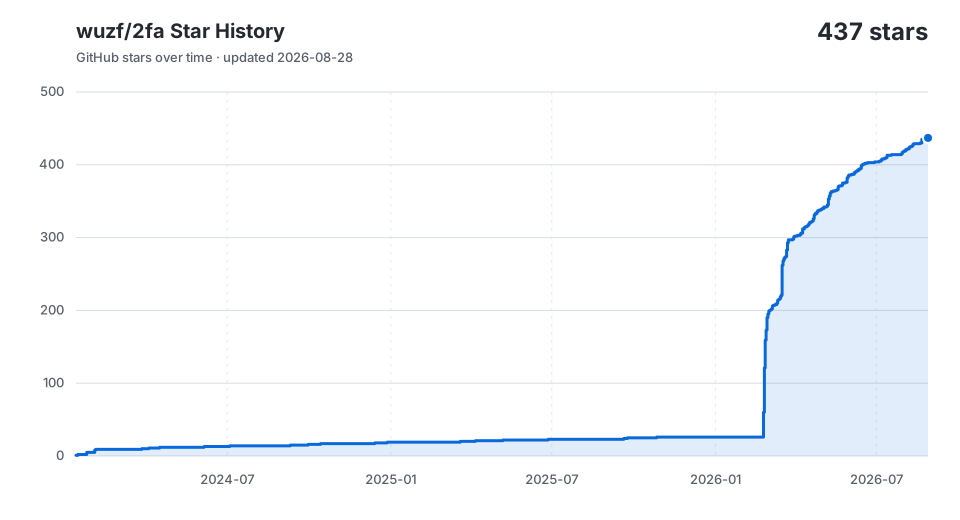
如果这个项目对您有帮助,请给一个 ⭐
Made with ❤️ by wuzf