.NET 每周分享第 73 期
.NET 10 Release Candidate 1(RC1)已发布,并提供 go-live 许可,可在生产环境使用。本版本可在 Visual Studio 2026 Insiders 与 VS Code(配合 C# Dev Kit)中获得支持。整体以质量与稳定性为重点,附带多项库与框架层面的改进,并提供完整发行说明与参与渠道。
- 库(Libraries):
- 密码学:引入 ML-DSA External Mu;后量子密码学(PQC)API 达到“API 完整”;新增基于 UTF-8 的十六进制字符串转换支持。
- 数值与内存:新增 Tensor、TensorSpan、ReadOnlyTensorSpan,便于高性能张量计算与切片访问。
- 运行时、SDK、C#、F#、Visual Basic:本次 RC1 主要为质量改进,不包含新增功能。
- ASP.NET Core 与 Blazor:
- 增强导航中的持久化组件状态支持,改善大型应用的状态管理与路由体验。
- 新增 ASP.NET Core Identity 指标,便于身份认证/授权系统的运行监测与可观测性。
- 强化 Minimal APIs 与 Blazor 的验证体验,提升输入与模型验证一致性。
- OpenAPI 架构生成优化,改进 API 描述准确性与互操作性。
- .NET MAUI:
- 增加诊断与指标跟踪,便于应用健康与性能观测。
- 新增 HybridWebView 事件;RefreshView 引入 IsRefreshEnabled 属性。
- .NET for Android 提供实验性的 CoreCLR 运行时支持,探索性能与统一性。
- Windows Forms:
- 深色模式(Dark Mode)现已全面集成。
- 明确 ControlStyles.ApplyThemingImplicitlyUsage 用法;渲染、异步与状态管理多项优化。
- WPF:聚焦质量,无新增功能。
- Entity Framework Core:
- SQL Server 矢量搜索支持,适配向量数据库检索场景。
- SQL Server 原生 JSON 类型支持。
- Cosmos DB 引入全文与混合搜索能力。
- 支持复杂类型与参数化集合的填充策略改进。
- 容器镜像:以质量为主,无新功能。
上手与资源:
- 安装 .NET 10 SDK;Windows 用户建议使用 Visual Studio 2026 Insiders,或 VS Code + C# Dev Kit。
- 参与 .NET 社区 Standup 与 “.NET Unboxed” 系列,了解团队演示与讨论。
- 在 GitHub Discussions 获取发行通告、完整发行说明与反馈渠道,并订阅 RSS。
- 可查阅 “What’s new” 与“Breaking Changes”页面,覆盖 .NET 10、C# 14、ASP.NET Core、MAUI、EF Core、WinForms、WPF 等。
-
微软发布 Visual Studio 2026 Insiders,这是一次面向未来的重要版本,同时引入全新的 Insiders Channel,取代长期使用的 Preview Channel,成为提前体验新特性的官方渠道。该版本围绕三大方向演进:AI 深度融入开发流程、在企业级规模上的显著性能提升、以及以 Fluent UI 为核心的现代化设计。
-
AI 一体化开发体验:AI 不再是外挂式功能,而是“织入”到日常编码节奏中。它能在你进入陌生代码库时帮助理解上下文,基于仓库历史建议常见测试类型,并保持文档与注释与代码同步;在“粘贴并修复”场景中,编辑器会自动按项目既有模式与约定改写片段,只需确认即可落地;性能问题分析不再凭猜测,建议基于真实 Trace 与基准测试,修复方案更有把握。代码评审在本地就能获得关于正确性、性能与安全的可执行洞察,在打开 PR 之前就能发现并解决问题。Profiler Agent 进一步协助定位与修复性能瓶颈。整个过程中,IDE 承担繁琐事务,开发者保留判断与决策,目标是提高速度同时提升代码质量。
-
极速性能:该版本显著加速了最常见的开发循环,包括启动、打开/导航大型解决方案、构建与按 F5 调试。首次启动更迅速,大型方案更轻盈,从想法到运行的等待时间进一步缩短。优化覆盖 x64 与 Arm64 架构,并对大代码库场景尤为友好;在频繁的分支切换、全量构建与快速调试迭代中,能更好地维持“心流”状态。
-
现代化外观与体验:基于 Fluent UI 的全面视觉焕新带来更清晰的线条、更易读的图标与更合理的留白布局,选项组织更直观,个性化设置更轻松。扩展管理流程被理顺,内置 11 款新的色调主题,既支持长时间专注也强调默认可访问性,让界面在高强度工作下更舒适、更有方向感。
-
获取方式与兼容性:可与早期版本并行安装;从 Visual Studio 2022 可导入组件与设置快速上手。微软提供 Insiders 下载入口、GitHub Copilot Free、发行说明与开发者社区反馈渠道,并承诺每月更新,持续带来性能改进、设计优化与 AI 创新。
-
已知问题:当前存在已知问题,可能导致部分用户出现错误提示;官方提供了说明与跟踪工单以便关注与解决。
-
总体目标是让开发者更少与工具对抗,把时间投入到真正困难的问题上。通过上下文化、规范一致性与可验证的 AI 建议,结合系统性性能优化与现代 UI,VS 2026 Insiders 致力于在大型工程与高频迭代下显著提升生产力与体验。
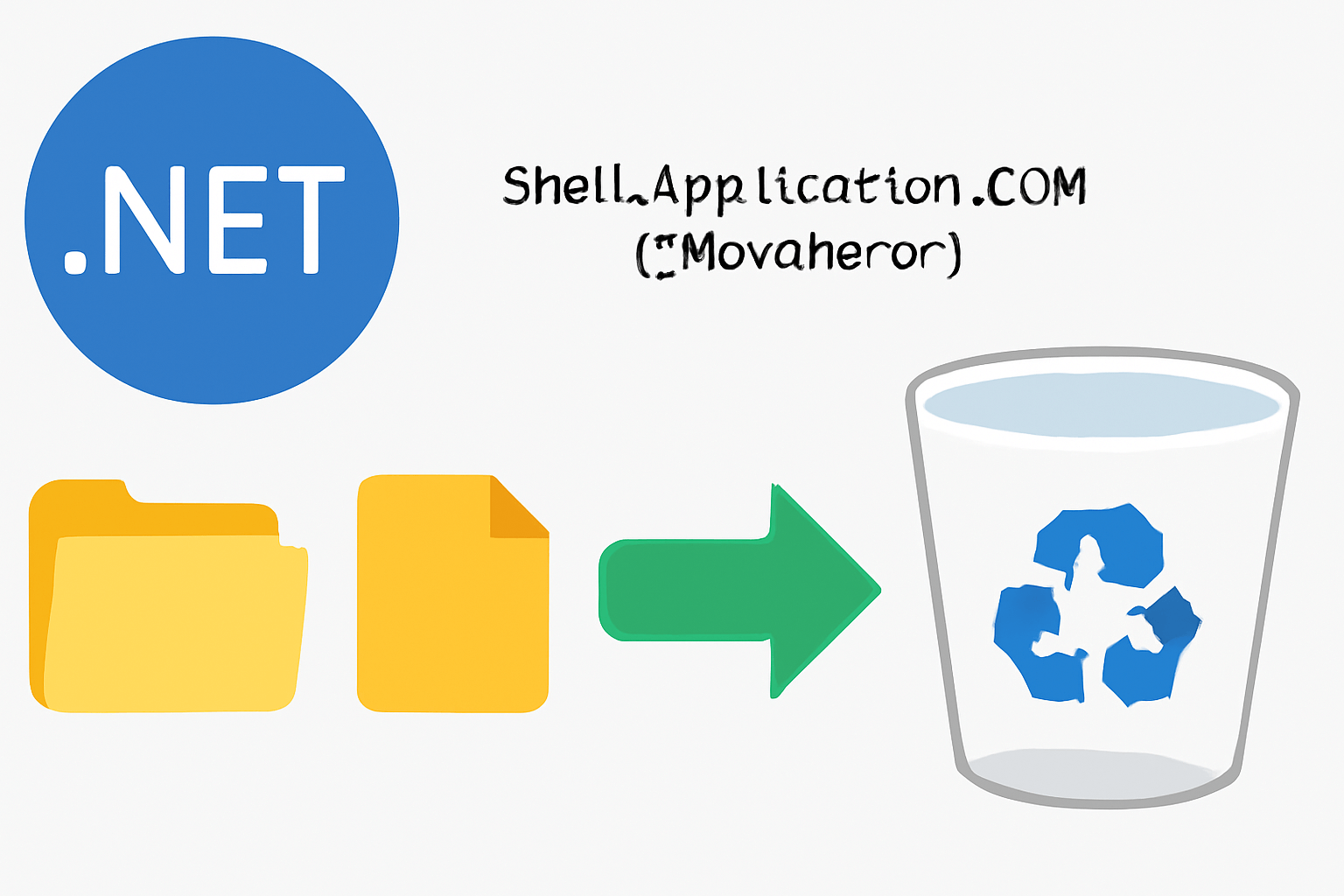 这篇文章介绍了在 .NET(Windows 平台)中将文件或文件夹移动到回收站的实用方法,区别于 File.Delete/Directory.Delete 的“永久删除”。通过调用 Windows Shell API(COM 自动化)模拟资源管理器的删除行为,用户可从回收站恢复误删内容。
核心思路:
- .NET 标准库没有直接将文件送至回收站的内置 API,因此借助 Windows Shell 的 COM 接口 Shell.Application 来实现。
- 通过 ShellSpecialFolderConstants 枚举中代表回收站的特殊文件夹常量(值 0xa),获取回收站的 Folder 对象。
- 使用 Folder.MoveHere 方法,将指定路径的文件或目录移动到回收站。
实现步骤(C# 示例):
- 使用 Type.GetTypeFromProgID("Shell.Application", throwOnError: true) 获取 Shell.Application 的 COM 类型,并通过 Activator.CreateInstance 创建实例。这里设置 throwOnError: true 以便在类型解析失败时抛出异常,利于诊断。
- 通过 shellApp.Namespace(0xa) 获取回收站 Folder 对象。0xa 对应 Windows Shell 的回收站特殊目录标识。
- 调用 recycleBin.MoveHere(path) 将目标移动到回收站。path 可以是文件路径,也可以是目录路径。
- 封装为方法 MoveToRecycleBin(string path),即可在项目中复用。
使用示例:
- MoveToRecycleBin(@"C:\path\to\file.txt");
- MoveToRecycleBin(@"C:\path\to\directory");
关键点与行为说明:
- 该方法适用于文件与文件夹,效果与在资源管理器中按 Delete 将项目送入回收站一致,而非物理删除。
- 基于 COM 的动态调用(dynamic)简化了与 Shell 对象的交互,避免手写复杂的互操作定义。
- 该方案依赖 Windows Shell,因此仅适用于 Windows 环境。在非 Windows 平台或无图形 Shell 的环境下不可用。
- 文中引用了微软文档:ShellSpecialFolderConstants(用于定位回收站)与 Folder.MoveHere(执行移动)。开发者可参考官方文档了解更多可选参数与行为差异。
总体来说,文章给出了一个简洁、可直接复制使用的 .NET 代码片段,用于安全删除(可恢复)的业务场景,便于在桌面应用或需要提供“撤销删除”体验的程序中集成。
-
文章介绍了 .NET 工具(dotnet tools)的使用方式与作者ing要点,聚焦在不同运行时环境兼容性、多目标构建与 RollForward 策略,以及在 CI 中测试与安装工具的实用技巧。
-
概念与安装方式
- .NET 工具通过 NuGet 分发,使用 .NET SDK 安装,可全局安装或局部安装到项目目录。
- 局部工具通过工具清单(.config/dotnet-tools.json)固定工具及版本,命令包括:
- 初始化清单:dotnet new tool-manifest
- 安装(写入清单):dotnet tool install
- 恢复:dotnet tool restore
- 运行:dotnet tool run 、dotnet ,以及 .NET 10 preview 6 起可用的 dnx/dotnet dnx 一次性执行(自动按清单版本)
- 适用场景:全局工具适合通用性强、不需按项目固定版本的工具;局部工具适合需要按项目锁定版本的场景(如构建脚本工具)。
-
兼容性与多目标构建
- .NET 工具本质是框架依赖(Framework-dependent)应用,运行时版本需满足目标 TFM(如目标 net8.0 则需安装 .NET 8 运行时)。
- 为覆盖更多用户环境,可在 csproj 使用 同时面向多个 TFM(如 netcoreapp3.1、net6.0、net7.0、net8.0、net9.0 等)。
- 代价:
- 受限于最低 TFM 可用 API,可能限制新特性使用。
- NuGet 包体积增大,导致 restore/dnx 操作变慢。
-
RollForward 策略(与多目标互补)
- 若不想为每个新 .NET 主版本都打包,可在 csproj 设置 Major(例如仅构建 net6.0),允许在更高版本运行时上运行。
- 该设置写入 runtimeconfig.json(rollForward),使安装了 .NET 6+ SDK 的环境可运行工具。
- 注意:跨主版本并非 100% 兼容,但实践中通常可行。即便多目标打包,也建议设置 RollForward 以提升对未来版本(如 .NET 10)的即时可用性。
-
CI 与本地测试技巧
- 本地验证 nupkg:使用 --source 指向本地包目录,--tool-path 指向隔离安装路径,避免误装远程包与污染全局缓存。
- 预发行版安装需加 --prerelease(SDK 5+ 支持)。
- 固定版本安装时若需降级,使用 --allow-downgrade(适用于 dotnet tool update/install)。
- 在 CI 中应显式指定工具版本以保证可重复性,必要时结合 --allow-downgrade 处理已存在版本的环境。
-
要点总结
- 根据场景选择全局/局部工具;项目内建议使用工具清单锁定版本。
- 兼容性策略可组合:多目标构建覆盖主流环境,RollForward 提升对未来运行时的适配与安装成功率。
- 利用 --source、--tool-path、--prerelease、--allow-downgrade 等参数提升测试与部署的可控性与稳健性。
3、 VisualStudio 中可视化展示 EF Core 查询
文章介绍了 EFCore.Visualizer——一款在 Visual Studio 内直接查看与分析 Entity Framework Core 查询执行计划的扩展。EF Core 通过强类型 LINQ 生成针对目标数据库的 SQL;但在复杂模型与查询下,生成 SQL 可能欠佳,或因缺失/误用索引导致性能下降。尽管 EF Core 提供日志以捕获生成 SQL 和识别慢查询,要找出根因仍需分析数据库的执行计划。
EFCore.Visualizer 通过在调试时为 IQueryable<> 提供调试器可视化器,捕获当前 LINQ 查询,向数据库请求执行计划,并以可视化形式显示生成 SQL 与执行计划。它支持主流 RDBMS(SQL Server、PostgreSQL、MySQL、SQLite、Oracle),可自动识别提供程序。将执行计划带入 IDE,避免在 VS 与数据库管理工具之间来回切换,缩短开发者“内循环”,有助于在编码/调试现场快速验证与优化查询。
安装可在 Visual Studio 扩展管理器搜索“EFCore.Visualizer”,或从 Visual Studio Marketplace 获取。使用时,在断点处悬停任意 IQueryable,点击“Query Plan Visualizer”即可查看。文中示例以 BloggingContext 为例,Posts 表在 PublishedAt 上建有索引。初始查询使用 post.PublishedAt.Year == 2010,生成的 SQL 对列进行函数运算,属于非 SARGable,导致 SQL Server 无法利用索引并触发表扫描。将查询改写为范围过滤(PublishedAt >= 2010-01-01 且 < 2011-01-01)后,执行计划显示使用索引查找(Index Seek),性能得到改善。可视化器同时展示生成 SQL 与计划,便于对比与验证改写成效。
实现原理是把 LINQ 转换为 ADO.NET 命令,向数据库引擎请求计划,并用不同渲染库展示:SQL Server 使用 html-query-plan,PostgreSQL 使用 pev2,其他数据库使用 treeflex。
已知限制包括:不支持带有缩减终止算子的查询(如 Count、Min、First 等);当查询过于复杂或与数据库的网络较慢时,获取执行计划可能超出 Visual Studio 自定义可视化器的 5 秒超时,当前无法延长该超时。该扩展开源,代码可在 GitHub 查看,另有 Visual Studio Toolbox 节目对其进行演示。
Windows 提供一组“已知文件夹”(Known Folders),例如 Documents、Pictures、Music 等。.NET 中可通过 Environment.GetFolderPath 访问,但其覆盖范围受限于 Environment.SpecialFolder 枚举。当需要访问更多已知文件夹(例如 Desktop、Downloads 等)时,需调用 Win32 API SHGetKnownFolderPath 才能获得路径。文章介绍了两种可行方案:直接使用 Win32 API,或使用现成的 NuGet 库简化调用。
-
使用 SHGetKnownFolderPath:
- 每个已知文件夹在 Windows SDK 的 KnownFolders.h 中都有对应的 GUID(示例路径:C:\Program Files (x86)\Windows Kits\10\Include\10.0.26100.0\um\KnownFolders.h)。
- 通过 Microsoft.Windows.CsWin32 生成 C# P/Invoke 绑定,直接调用 PInvoke.SHGetKnownFolderPath。
- 基本调用模式:提供目标 Known Folder 的 GUID、KNOWN_FOLDER_FLAG(如 KF_FLAG_DEFAULT),hToken 传 null 获取当前用户路径,接收返回的路径指针。
- 将返回的路径转换为字符串后,调用 Environment.ExpandEnvironmentVariables 展开可能包含的环境变量占位符。
- 使用 Marshal.FreeCoTaskMem 释放由 Shell API 分配的内存,避免泄漏。
- 通过返回的结果(例如 result.Succeeded 或 HRESULT 值)判断是否成功;失败时抛出 Win32Exception,并包含错误码与上下文信息。
-
使用 NuGet 包 Meziantou.Framework.FullPath:
- 若不想维护 GUID、P/Invoke 签名和内存释放逻辑,可使用该库提供的强类型 API。
- 示例:FullPath.GetKnownFolderPath(KnownFolder.Downloads) 可直接获取下载文件夹路径,调用简单且安全。
- 库内部封装了对 SHGetKnownFolderPath 的调用与错误处理,减少样板代码与平台细节负担。
要点小结:
- Environment.GetFolderPath 仅适用于 SpecialFolder 枚举列出的子集;当目标文件夹不在此枚举中时,应改用 SHGetKnownFolderPath。
- GUID 清单与语义以 Windows SDK 为权威来源;借助 CsWin32 可自动生成可靠的互操作绑定。
- 正确的内存管理与错误处理至关重要:展开环境变量、释放返回的内存、根据 HRESULT 进行异常处理。
- 若以易用性与可维护性为先,推荐使用 Meziantou.Framework.FullPath,避免手写 P/Invoke。
5、 .NET 命令行测试提升
- 文章介绍了 .NET 10 中 dotnet test 与 Microsoft.Testing.Platform(MTP)的原生集成及其带来的改进。dotnet test 支持 MSTest、xUnit、NUnit、TUnit 等测试框架,并可基于两类测试平台运行:VSTest 与 MTP。MTP 为轻量、可移植方案,嵌入测试项目中,可在 CLI、CI、Visual Studio Test Explorer 与 VS Code Test Explorer 中统一运行,无需额外依赖应用。
- 演进概览:在 .NET 9 中,使用 MTP 需通过 VSTest 模式绕行(使用 -- 分隔传参,并设置 MSBuild 属性 TestingPlatformDotnetTestSupport),存在体验与能力限制。.NET 10 引入原生集成,通过在解决方案或代码库根目录添加 dotnet.config 即可启用: [dotnet.test.runner] name = "Microsoft.Testing.Platform" 配置作用域仅限仓库/解决方案级,不支持用户/机器级全局配置。
- 关键收益:
- 统一执行体验:更紧密的 SDK 集成,成为 .NET 测试执行的未来方向。
- 性能提升:加速启动、发现与执行,支持不同 TFM 的测试程序集并行执行,适合大型套件与 CI 场景。
- 诊断增强:结构化日志、更清晰的输出,基于 ANSI 终端的更佳 UI/UX,便于排障。
- 动态参数与可扩展:测试参数由已注册扩展决定,具备更强可定制性。
- 灵活筛选:新增基于通配模式(globbing)的测试模块过滤,便于直接对预构建程序集执行测试。
- 兼容性与迁移:
- 全有或全无:一旦在 dotnet.config 启用 MTP,解决方案内所有测试项目必须迁移到 MTP,不能混用 VSTest 与 MTP。
- 清理属性:.NET 10 原生集成后,可移除旧属性,如 TestingPlatformDotnetTestSupport、TestingPlatformShowTestsFailure(失败默认展示)。
- 命令与选项变更:
- 默认执行:dotnet test 在当前目录运行。
- 重大变更:不再支持直接使用路径(如 dotnet test MyProject.csproj)。需使用显式目标选项,且互斥:
- --project <项目路径>
- --solution <解决方案路径>
- --test-modules "<通配模式>"(可配合 --root-directory 指定根目录;用于预构建的程序集;此模式下不适用构建相关选项)
- 并行控制:--max-parallel-test-modules 限制并行测试模块数。
- 输出控制:--no-ansi、--no-progress、--output Normal|Detailed 控制终端输出与详细程度。
- 传统构建/运行选项仍可用:-a/--arch、-c/--configuration、-f/--framework、--os、-r/--runtime、-v/--verbosity、--no-build、--no-restore。
- MSBuild 属性传递方式保持不变:-p:Name=Value 或 --property:Name=Value(支持多项)。
- 总结:通过 dotnet.config 启用 MTP,可获得更高性能、更佳诊断与更清晰的命令语义。建议先迁移单个测试项目验证,再逐步推广至整个解决方案。
1、 nuget-server
-
项目简介:nuget-server 是基于 Node.js 的现代化 NuGet v3 服务器,实现了关键的 v3 API,兼容 dotnet restore 和标准 NuGet 客户端,内置现代 Web UI,支持查询、版本下载、手动上传与用户管理。无需数据库,直接在文件系统存储 .nupkg 与 .nuspec。
-
主要特性:
- 10 秒快速启动,NuGet v3 API 兼容。
- 文件系统存储,无外部数据库依赖;支持图标存储。
- 发布采用 HTTP POST 二进制上传(/api/publish),避免 multipart 在网关/代理上的兼容性问题。
- 基本认证与可选的完整访问认证;反向代理与 baseUrl/Forwarded 头处理。
- Web UI 支持多包拖拽上传、用户管理(新增/删除/重置)、用户自助重置 API 密码与修改密码。
- 支持从其他 NuGet 服务器批量导入包;提供 Docker 镜像(amd64/arm64)。
-
系统与运行:
- 依赖 Node.js 20.18.0+;安装:npm install -g nuget-server;默认端口 5963,v3 端点为 /v3/index.json。
- 常用参数:--port、--package-dir、--base-url、--users-file、--max-upload-size-mb。
- 客户端必须使用 v3 源:dotnet nuget add source https://host/v3/index.json --protocol-version 3。
-
存储与备份:默认 ./packages,按包名/版本分层存放 .nupkg/.nuspec/icon,直接打包目录即可备份与恢复。
-
配置方式:命令行 > 环境变量 > config.json(可通过 --config-file 指定)。可配置日志级别、代理信任名单、上传大小、重复包策略(overwrite/ignore/error)、缺失包响应模式(默认返回空数组,也可设置为 404)。
-
认证与账号:
- 认证模式:none(默认)、publish(仅发布需认证)、full(所有操作需登录)。
- 首次通过 --auth-init 交互创建管理员与 users.json。
- 区分 UI 登录密码与 API 密码;API 密码用于 NuGet 客户端访问/发布。密码使用盐哈希存储,支持 zxcvbn 强度校验(默认最小 2)。
- 建议使用 HTTPS,避免明文凭证被嗅探。
-
反向代理:在公网域名/网关部署时需设置 --base-url 或配置 trusted proxies 以正确生成 v3 子端点 URL。
-
Docker:
- 映射卷:/data(config.json、users.json)、/packages(包存储);容器以 UID 1001 运行,需确保宿主目录权限。
- 示例:docker run -p 5963:5963 -v ./data:/data -v ./packages:/packages kekyo/nuget-server:latest。
- 支持 docker-compose 与 Podman/systemd 自启;提供多架构构建脚本(需 QEMU)。
-
导入工具:--import-packages 可从其他 NuGet 服务器发现并逐个下载导入,保留图标,支持认证,支持进度显示与错误记录。
-
API 覆盖:/v3/index.json、包内容与下载、registrations 索引等核心端点。支持 CI 非交互式初始化(通过环境变量注入管理员凭据)。许可证:MIT。
2、 QRCoder
QRCoder 是一个纯 C# 编写的开源二维码生成库,采用 MIT 许可,由 Raffael Herrmann 自 2013 年起维护。项目不依赖第三方库(根据目标框架可能使用 System.Drawing.Common 与 System.Text.Encoding.CodePages),通过 NuGet 提供稳定版包,并可在 GitHub Packages 获取 CI 构建以体验最新功能。项目提供完整 Wiki、发布说明以及作者博客(英文/德文)作为参考资料。
安装方式支持两种:直接克隆仓库或通过 NuGet 安装(Install-Package QRCoder)。基本用法非常简洁:使用 QRCodeGenerator 生成 QRCodeData,再用具体渲染器(例如 PngByteQRCode)输出二维码图像字节。典型示例为 CreateQrCode("要编码的文本", QRCodeGenerator.ECCLevel.Q) 并通过 GetGraphic(20) 生成 PNG 字节数组。库兼容 .NET Framework、.NET Core、.NET Standard 与 .NET,全平台支持情况可参考 Wiki 的目标框架兼容表。
在渲染输出方面,QRCoder 提供多种渲染器以适配不同场景与格式,包括:
- QRCode(位图)、ArtQRCode、AsciiQRCode、Base64QRCode、BitmapByteQRCode
- PdfByteQRCode、PngByteQRCode、PostscriptQRCode、SvgQRCode
- UnityQRCode(通过 QRCoder.Unity)、XamlQRCode(通过 QRCoder.Xaml) 不同渲染器在目标框架上的可用性存在差异,需查阅 Wiki 的兼容性表。
针对常见业务数据,QRCoder 提供 PayloadGenerator 帮助生成结构化的二维码内容字符串,使扫描器能触发特定行为。以 WiFi 为例,仅需 PayloadGenerator.WiFi("SSID","Pass", WPA) 生成负载,再传入 CreateQrCode 即可。CreateQrCode 方法支持多种重载:可直接传入字符串或 Payload 对象;可沿用 Payload 中设置的 QR 版本、纠错等级(默认 M)与 ECI 模式(自动检测),也可在调用处显式覆盖 ECCLevel。
PayloadGenerator 支持的类型广泛,覆盖支付、通信与业务标准,包括:BezahlCode、比特币及类比特币地址(BTC/BCH/LTC)、书签、日历事件(iCal/vEvent)、联系人(MeCard/vCard)、地理位置、Girocode、邮件、MMS、Monero、一次性密码(OTP)、电话、俄罗斯付款单(ГОСТ Р 56042-2014)、Shadowsocks 配置、Skype 呼叫、SlovenianUpnQr、SMS、SwissQrCode(ISO-20022)、URL、WhatsApp 消息与 WiFi 等。
项目首页包含构建状态、代码覆盖率与 NuGet 包状态徽章。更多使用示例、进阶渲染选项与版本变更记录可在 Wiki 与 Release Notes 中获取。
-
项目概述:Glob.cs 是一个用于 .NET 的路径通配(globbing)库,采用单文件实现,便于集成与分发。支持 netstandard2.0 和 .NET Framework 4.6.1,可通过 NuGet 包 Glob.cs 获取。仓库提供持续集成与覆盖率徽章,便于了解构建与测试状态。
-
核心特性:
- 可配置大小写敏感性,适配不同文件系统或场景需求。
- 可选择仅匹配目录,满足只遍历文件夹的过滤场景。
- 支持可注入的文件系统实现(基于 System.IO.Abstractions),便于隔离文件系统进行单元测试与模拟。
- 可取消长时间运行的匹配过程,适用于大规模目录树的扫描中途终止。
- 文件系统错误处理可选:抛出异常或继续跳过,增强在非理想环境下的健壮性。
- 可选错误日志输出,调用方可提供日志实现以记录问题。
- 惰性目录树遍历,提升性能与资源利用效率。
- 支持限制通配符“**”的递归展开深度,控制扫描范围与成本。
-
匹配语法:
- ?:匹配单个字符。
- *:匹配零个或多个字符。
- **:匹配零个或多级递归目录,例如 a**\x 可匹配 a\x、a\b\x、a\b\c\x 等。
- [...]:字符集匹配,语法与 .NET 正则的字符组一致(如包含与取反等)。
- {group1,group2,...}:模式分组匹配,支持嵌套组与模式,例如 {a\b,{c,d}*}。
-
使用方式:
- 通过 NuGet 安装 Glob.cs 后,即可使用静态方法展开模式获得匹配路径集合,例如
Glob.Expand(@"c:\\windows\\system32\\**\\*.dll")。 - 结合可注入文件系统、可取消操作以及错误处理与日志选项,可在生产与测试环境中灵活控制性能、可靠性与可观测性。
- 通过 NuGet 安装 Glob.cs 后,即可使用静态方法展开模式获得匹配路径集合,例如
-
适用场景:文件/目录批量匹配、构建与部署脚本中的文件筛选、工具链中的资源发现、跨平台或不同大小写规则下的路径处理,以及需要受控遍历深度与稳健错误处理的批量文件操作等。